Cómo jugar Worms Armageddon online
Guía paso a paso con capturas reales. Las marcas rojas muestran dónde hay que hacer clic.
1. Unirse a un host
Esto es lo que hacés si un amigo ya armó la partida y vos te sumás. Antes de empezar, pedile al host dos datos: el nombre de la sala y su IP virtual (algo como 10.0.3.3).
Funciona mejor en Google Chrome o Microsoft Edge actualizados, en una PC o notebook (no en el celular). Firefox anda, pero en pantalla completa la tecla Esc te saca. Safari no se recomienda. Cerrá pestañas pesadas (videos, juegos) para que vaya fluido.
Abrí el link del juego que te pasaron. No hace falta usuario ni contraseña. El juego arranca solo, sin red, para que puedas probarlo.
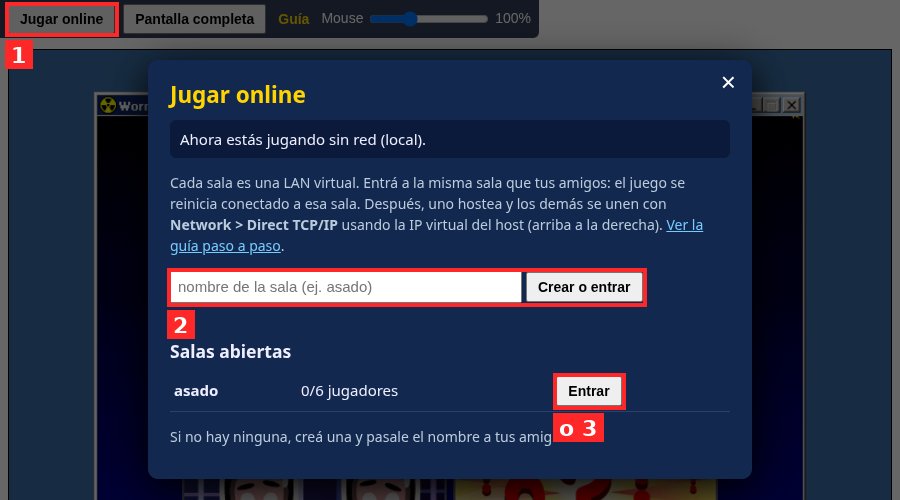
Arriba a la izquierda tocá Jugar online (1). Se abre un panel: si la sala del host aparece en la lista, tocá Entrar (3). Si no aparece, escribí su nombre exacto en el cuadro (2) y tocá Crear o entrar. El juego se reinicia conectado a esa sala. Si el host te pasó un link con ?sala=, abrilo y listo: ya entrás directo.
La primera vez baja el juego (unos cuantos MB), puede tardar de 30 segundos a un par de minutos según tu conexión. Las siguientes veces es más rápido. Cuando arranca, arriba a la derecha aparece una barra amarilla con la sala y tu IP virtual: eso quiere decir que estás conectado a la sala.
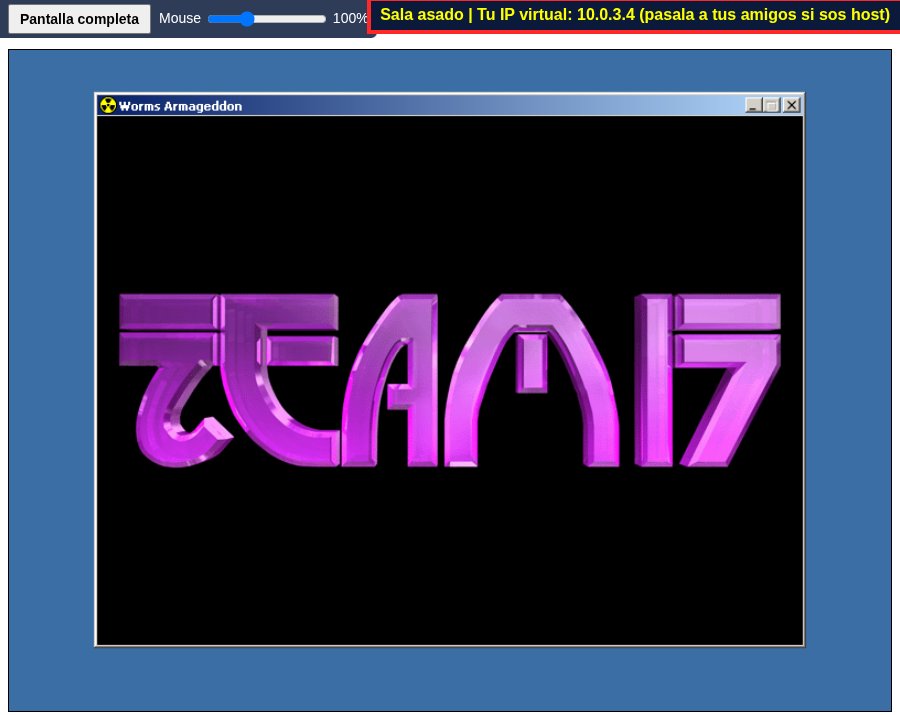
Hacé clic una vez adentro de la ventana del juego. Eso salta la intro y además activa el sonido (los navegadores no dejan sonar nada hasta que hacés un clic).
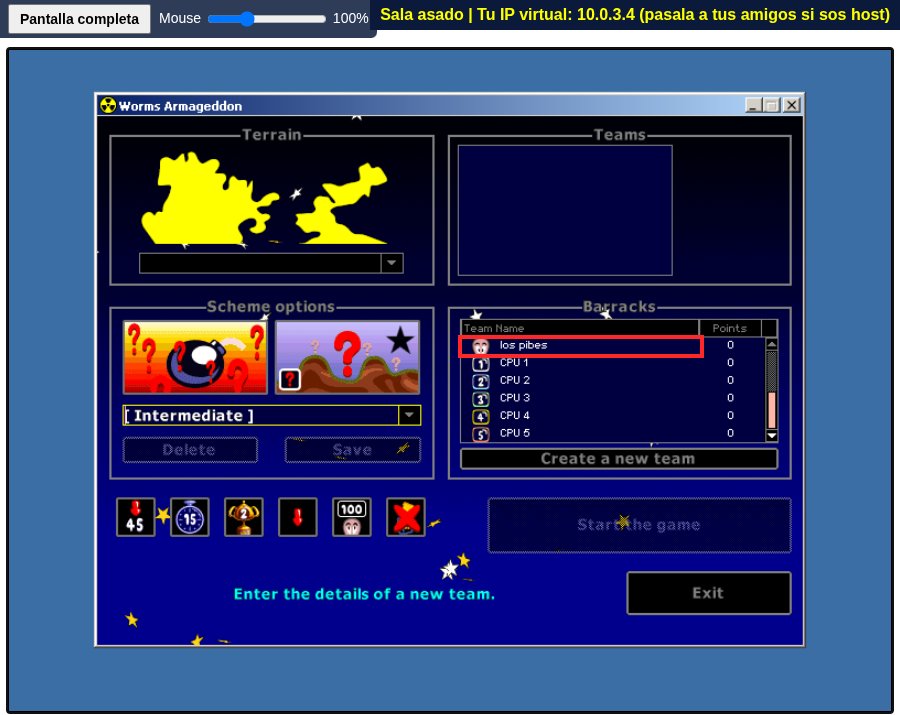
Para que no haya dos equipos iguales, cada uno tiene que tener su propio equipo con un nombre distinto. Se hace una sola vez (queda guardado en tu navegador). Mirá cómo en Crear tu equipo y volvé acá.
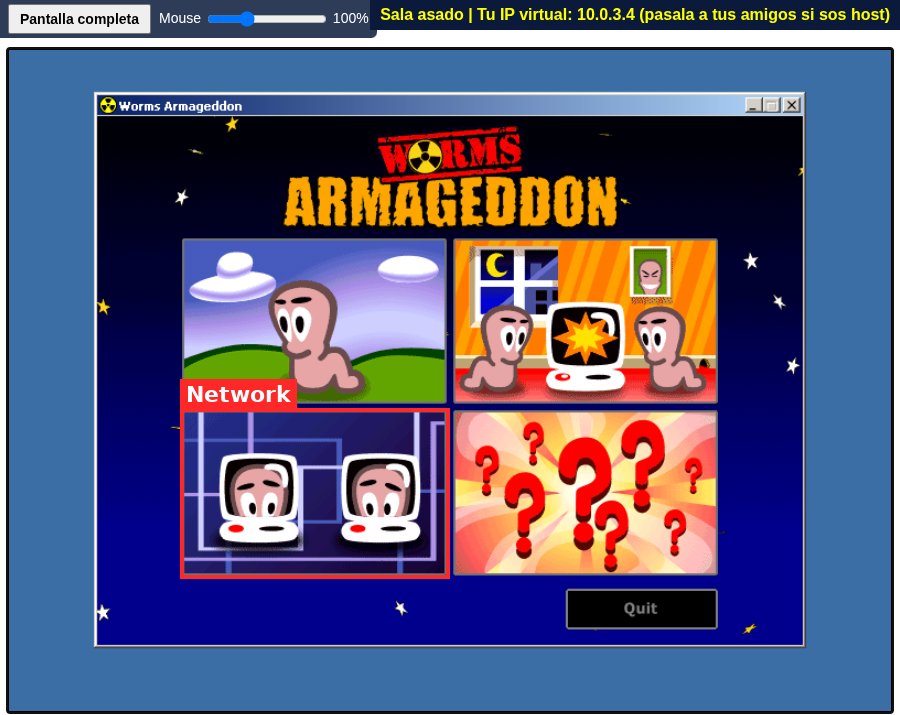
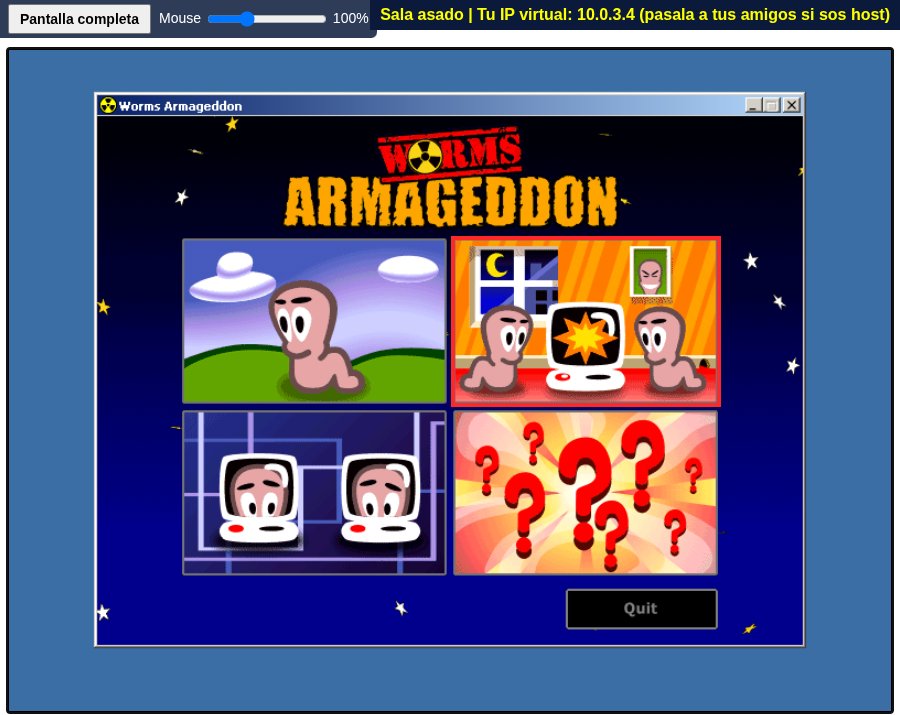
En el menú principal tocá el cuadro de abajo a la izquierda (las dos compus).
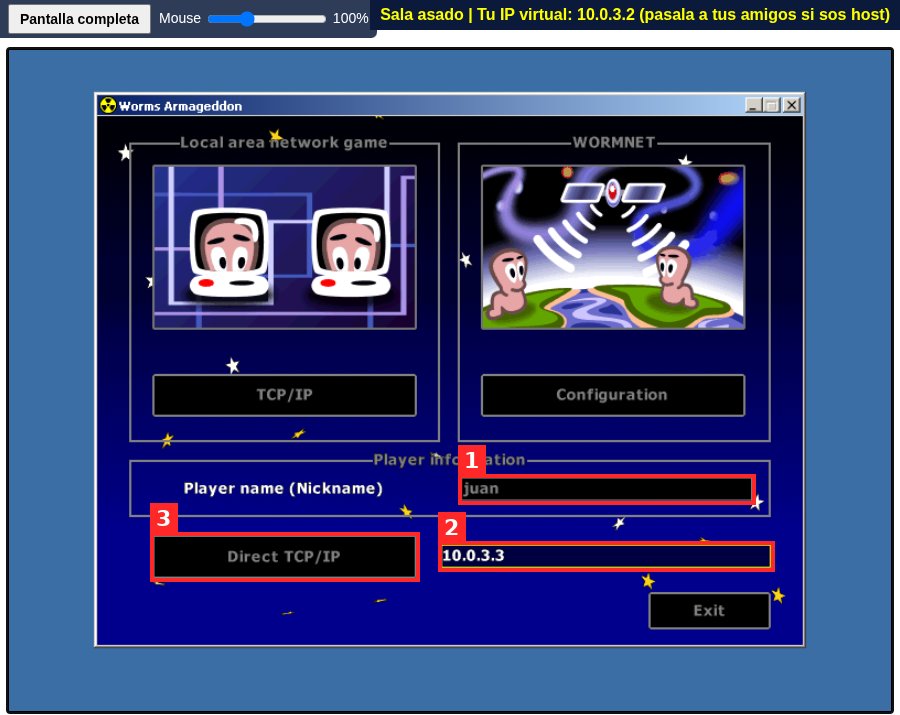
- En Player name borrá lo que dice (por ejemplo
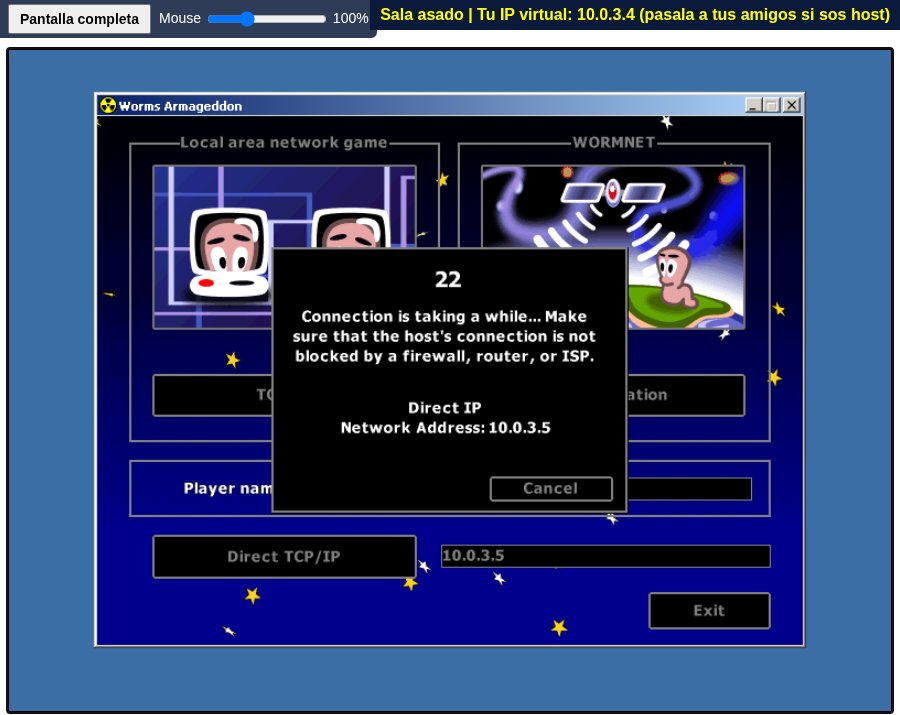
username) y escribí tu apodo. Tiene que ser distinto al de los demás. Apretá Enter. - En el cuadro largo de al lado de Direct TCP/IP escribí la IP virtual del host, tal cual te la pasó (ej.
10.0.3.3). Ojo: la del host, no la tuya. - Tocá el botón Direct TCP/IP.
Puede aparecer un cartel de "Connection is taking a while" unos segundos. Normalmente entra solo. Si pasa más de medio minuto, mirá Problemas comunes.
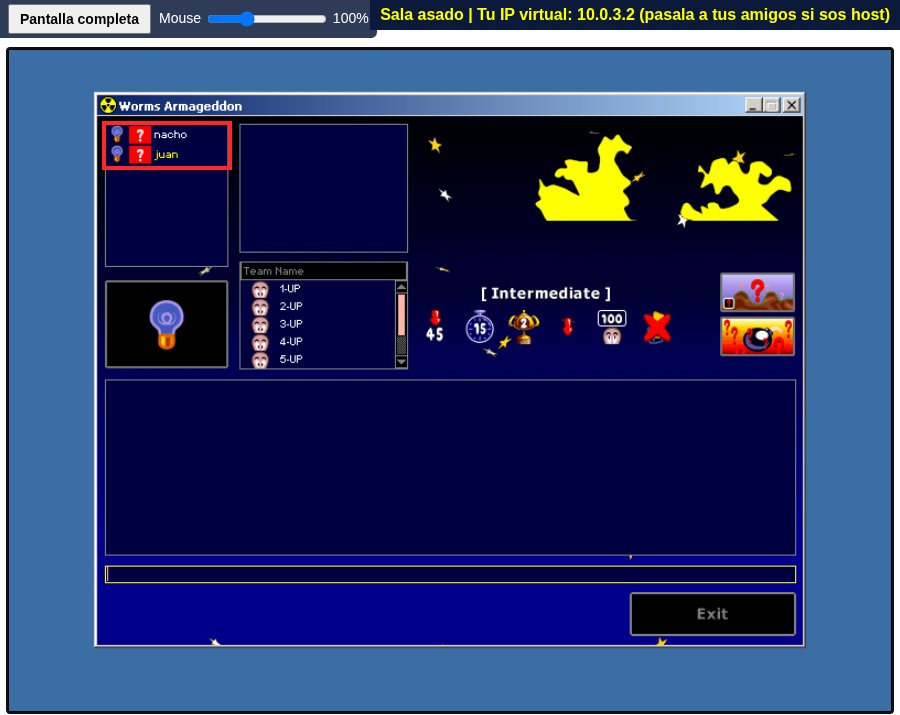
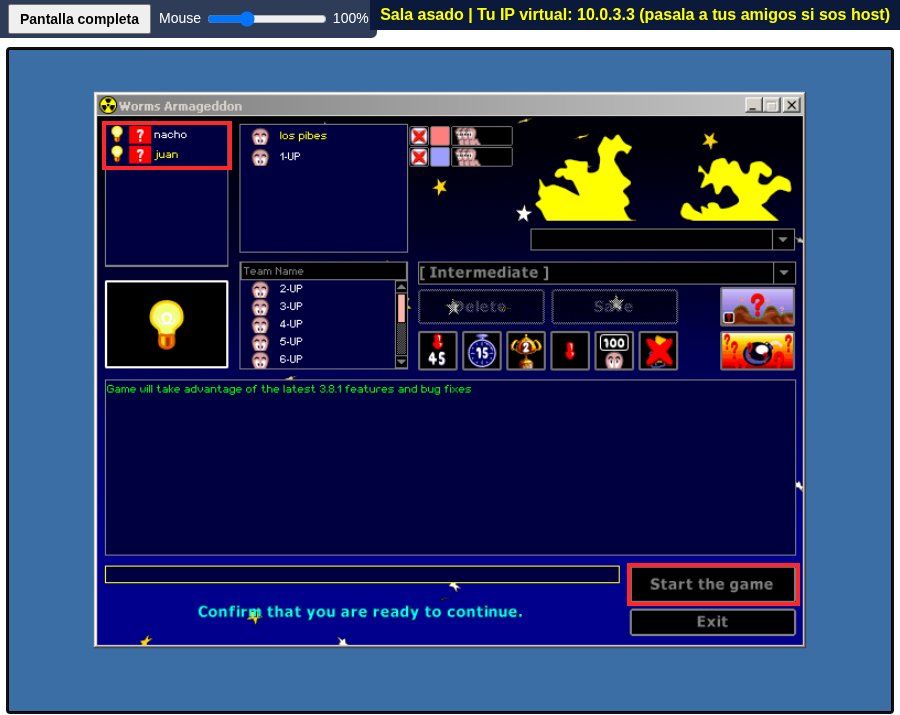
Arriba a la izquierda ves a los jugadores conectados: el host y vos.
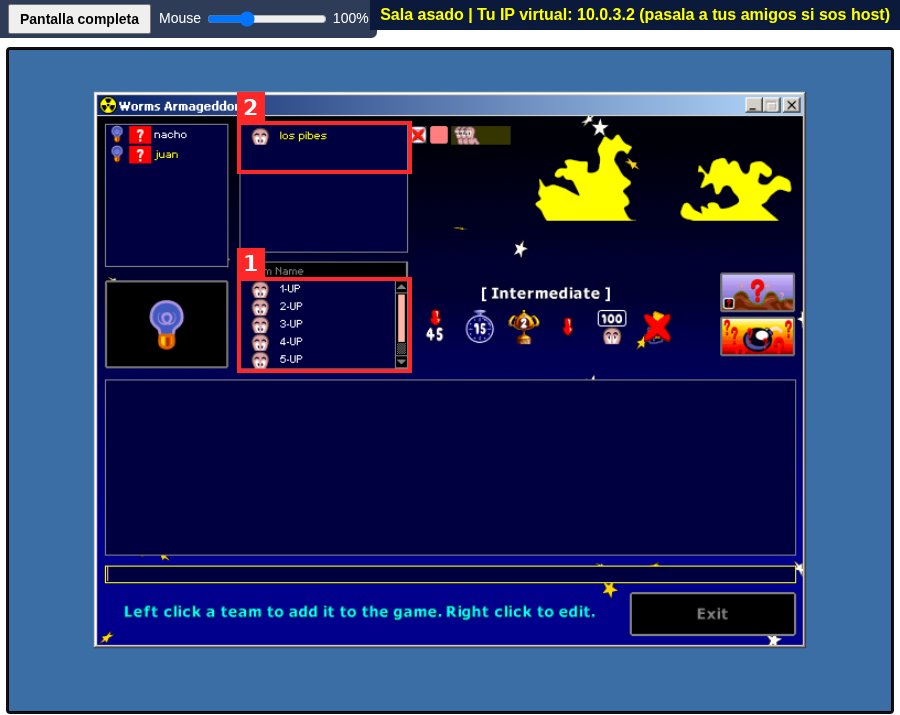
En la lista Team Name (1) bajá con la flechita hasta tu equipo y hacé un clic. Aparece arriba, en la lista de equipos de la partida (2). Si te equivocaste, hacé clic sobre él arriba para sacarlo.
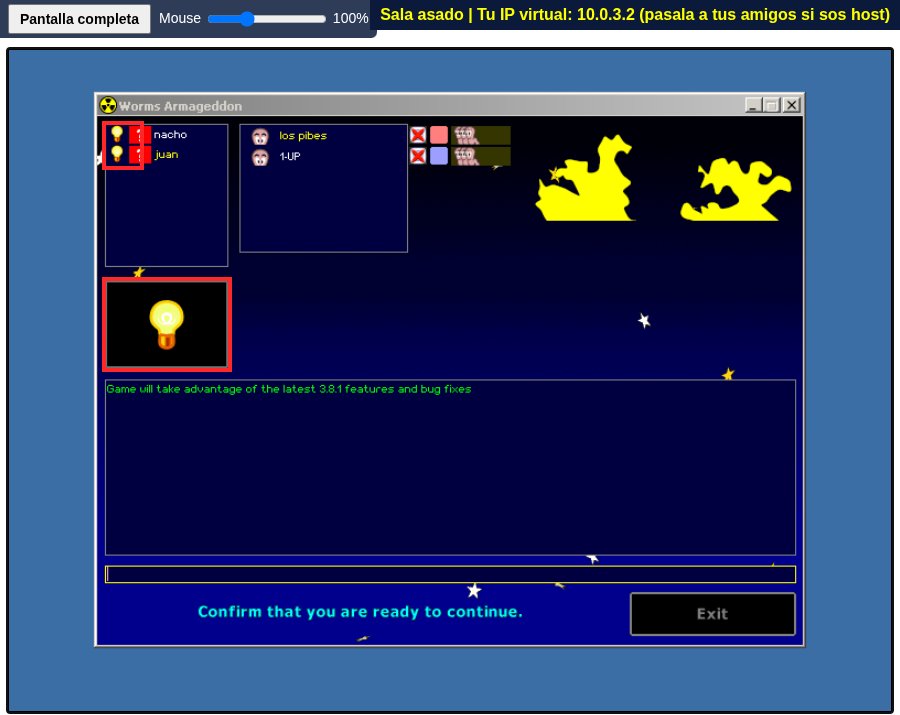
Tocá la lamparita grande de la izquierda. Se pone amarilla, y al lado de tu nombre también. Así el host sabe que estás listo. Ahora esperá a que el host arranque.
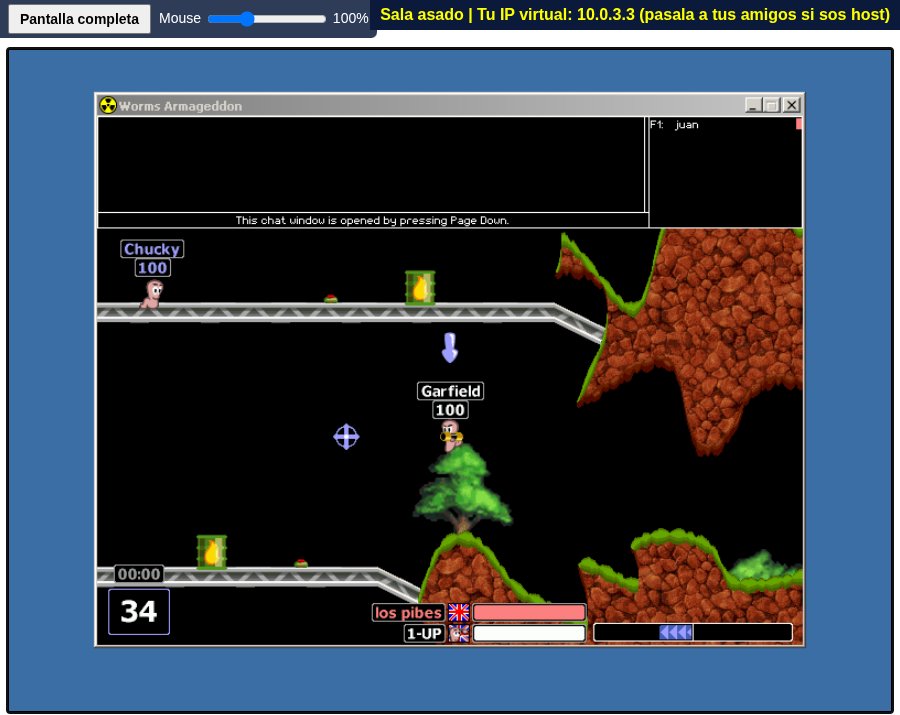
Cuando el host toca Start the game, arranca la partida para todos. Tip: el botón Pantalla completa de arriba a la izquierda agranda el juego (adentro dice Modo ventana para volver). Si el mouse se mueve demasiado o muy poco, ajustá el control Mouse al lado.
Crear tu propio equipo
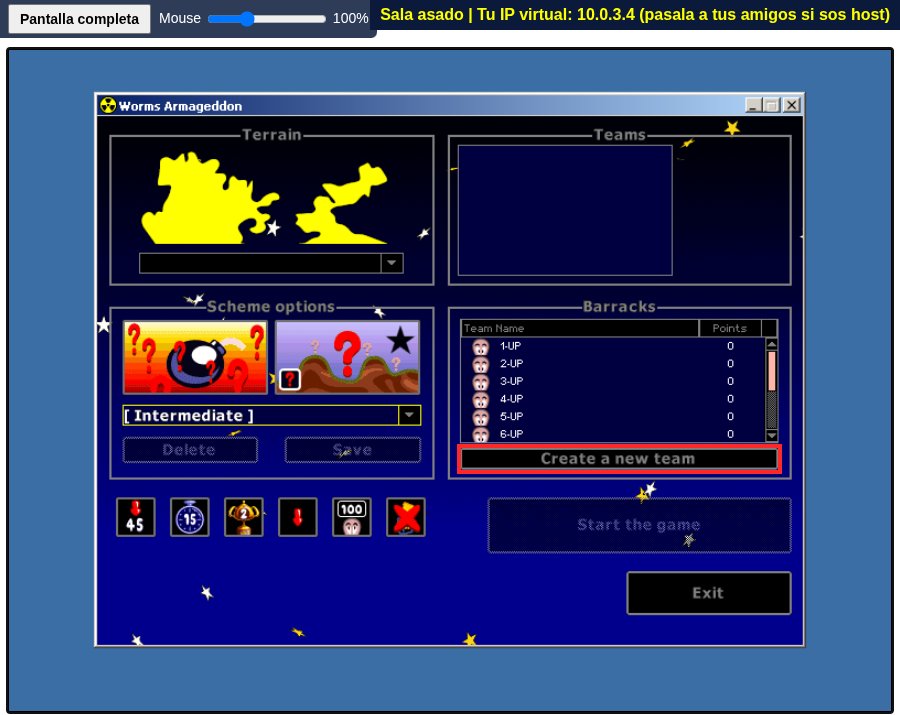
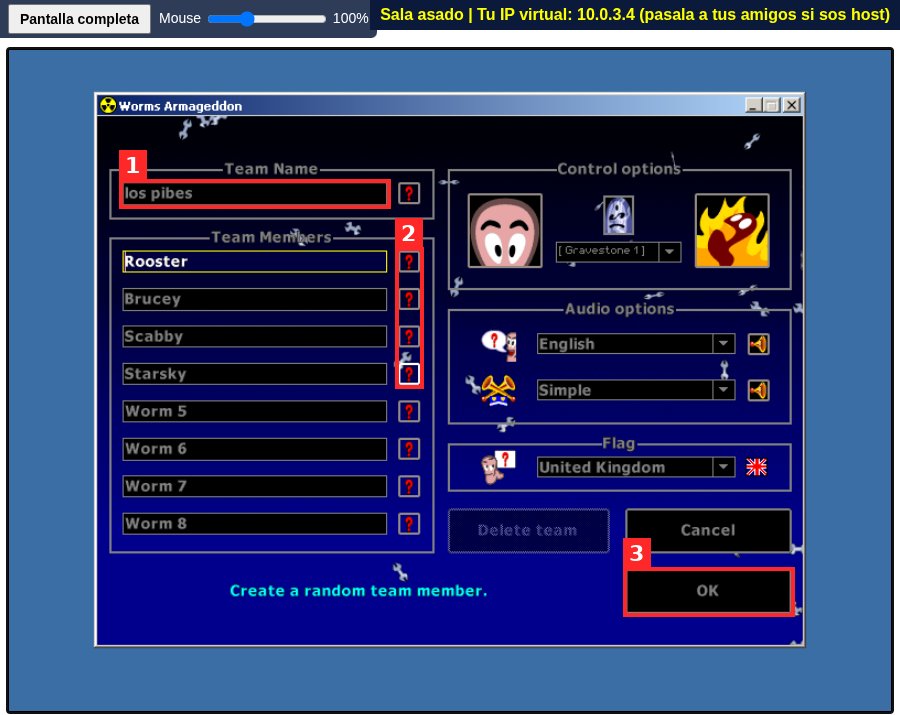
- En Team Name borrá "Name" y escribí un nombre que nadie más use.
- Escribí los nombres de tus gusanos, o tocá los ? para que se generen solos.
- Si querés, cambiá bandera, voces y lápida a la derecha. Después tocá OK.
2. Hostear una partida
Abrí el juego, tocá Jugar online, escribí un nombre corto para la sala (ej. asado) y tocá Crear o entrar. El juego se reinicia en esa sala: esperá que cargue y hacé un clic en el juego (igual que los pasos 4 y 5 de arriba). En el panel Jugar online tenés el botón Copiar link para invitar.
Entrá a Network, poné tu apodo, dejá vacío el cuadro de al lado de Direct TCP/IP y tocá Direct TCP/IP.
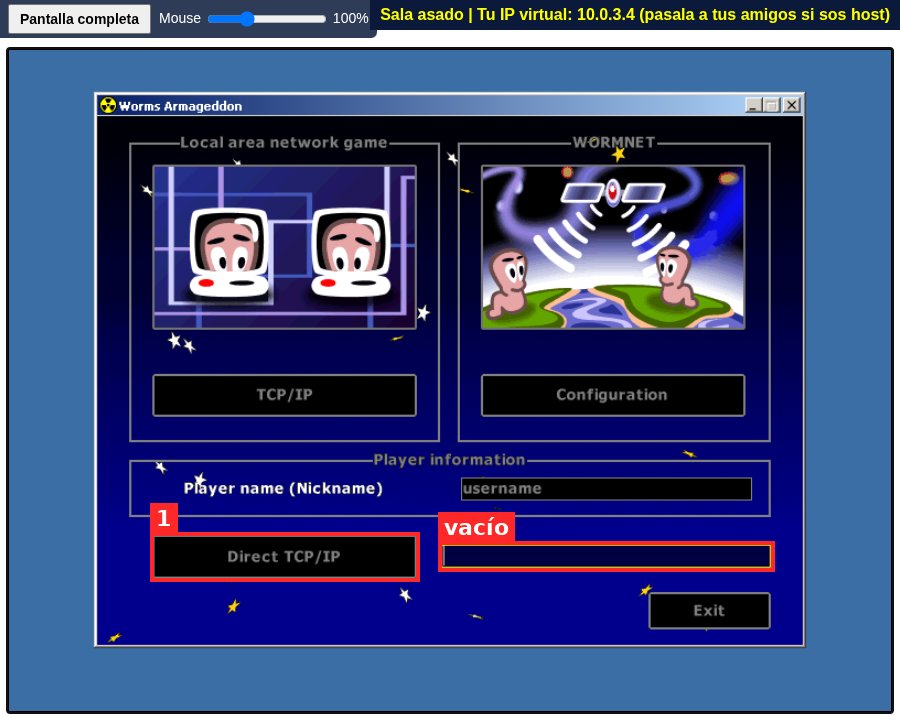
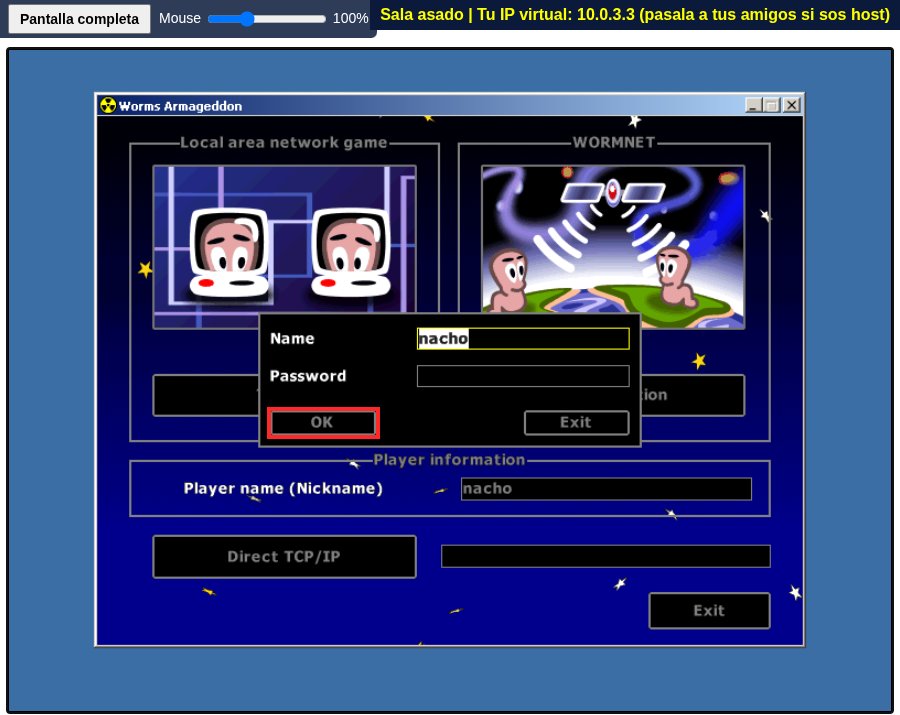
Ya estás hosteando. Mandales a tus amigos por WhatsApp el link de la sala (o su nombre) y la IP virtual que dice la barra amarilla de arriba a la derecha (ej. 10.0.3.3). Además mandales el link a esta guía.
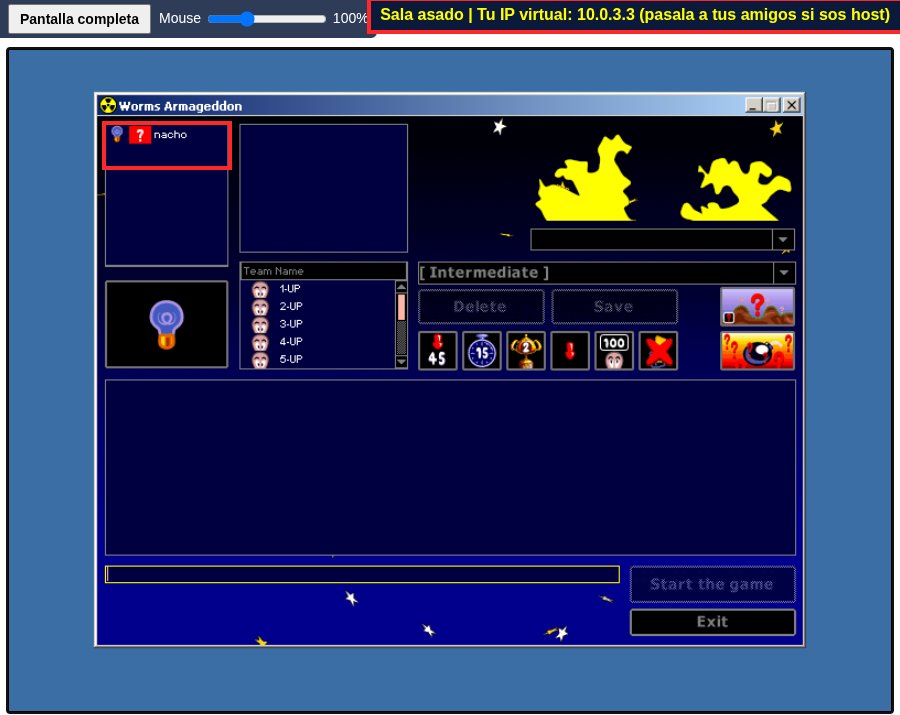
Hacé clic en tu equipo, prendé tu lamparita y elegí terreno y reglas si querés. Cuando todos los jugadores tengan la lamparita amarilla, tocá Start the game.
Problemas comunes
No aparece la barra amarilla con mi IP virtual
Estás jugando sin red. Tocá "Jugar online" y entrá a la sala. Si igual no aparece, recargá la página (F5).Se queda en "Connection is taking a while" o no conecta
- Revisá que estés en la misma sala que el host (la barra amarilla dice el nombre de la sala).
- Si el panel dice "No se pudo contactar al servidor online", el servidor puede estar caído o lleno: probá en un rato.
- Revisá que escribiste la IP del host, no la tuya, y sin espacios.
- El host tiene que estar ya en la pantalla de su partida (paso 4 de Hostear) antes de que vos toques Direct TCP/IP.
- Si el host recargó la página, su IP virtual puede cambiar: pedile la nueva.
- Tocá Cancel y probá de nuevo. Si sigue, recargá la página y repetí.